UNIVERSITAS NEGERI SURABAYA

Sabtu, 15 Desember 2012

Cara Menyembunyikan File Didalam Gambar


File Sembunyi
Assalammualaikum wr. wb.
Salam sejahtera untuk Sobat blogger semua. Pada kesempatan kali ini, saya ingin share sedikit trik tentang Cara Menyembunyikan File Didalam Gambar. Pasti Sobat blogger pada penasaran dong gimana caranya bisa nyembunyiin file didalam gambar. Langsung saja deh tanpa banyak basa-basi lagi nih saya share caranya.


Sebelumnya dalam komputer Sobat harus sudah terinstall software “WinRAR” terlebih dahulu, kalo belum punya silahkan download winrar terbaru disini. Nah, kalo dalam komputer sobat sudah terinstall software winrarnya sobat tinggal ikutin langkah-langkah berikut ini :
  1. Buat dulu sebuah folder di drive C dengan nama secret (sobat bebas menentukan namanya, tapi untuk contoh saya kasih nama secret aja)
  2. Ubah (compress) file atau folder yang akan sobat sembunyikan kedalam bentuk rar tentunya
  3. Kemudian salin file rar tersebut kedalam folder secret yang tadi telah dibuat
  4. Salin juga file gambar yang akan digunakan untuk menyembunyikan file rar tadi
  5. Buka Command Promt (Klik Start Menu > Run > Ketik “cmd” (tanpa tanda kutip) > Tekan Enter , atau Start Menu > All Program > Accessoris > Comand Promt)
  6. Pada comand promt ketikan “cd c:\secret” (tanpa tanda kutip) itu contoh folder saya, kemudian tekan Enter
  7. Lalu masih pada command prompt ketikan lagi “copy/b nama_gambar.extensionnya_juga+nama_file_yang_akan_disembunyikan.rar nama_gambar_hasil.extensionnya_juga” (tanpa tanda kutip) kemudian tekan Enter. Contoh punya saya “copy/b smkn13bdg.png+secret.rar rahasia.png” (tanpa tanda kutip)Lebih jelasnya, lihat gambar comand promt berikut :
Proses Percobaan
Dan ini adalah isi folder c:\secret saya :
Hasil Percobaan


Kamis, 22 November 2012

Konfigurasi Web Server di Windows 2003 Server

 webserver

Server web adalah sebuah perangkat lunak server yang berfungsi menerima permintaan HTTP atau HTTPS dari klien yang dikenal dengan browser web dan mengirimkan kembali hasilnya dalam bentuk halaman-halaman web yang umumnya berbentuk dokumen HTML. Server web yang terkenal diantaranya adalah Apache dan Microsoft Internet Information Service(IIS). Apache merupakan server web antar-platform, sedangkan IIS hanya dapat beroperasi di sistem operasi Windows.
Di Windows 2003 terdapat web server yang terletak pada bagian Internet Information Service. IIS tersebut tidaklah diinstall secara default. Namun untuk menginstallnya anda bisa mengikuti langkah – langkah pada postingan ini.

clip_image002
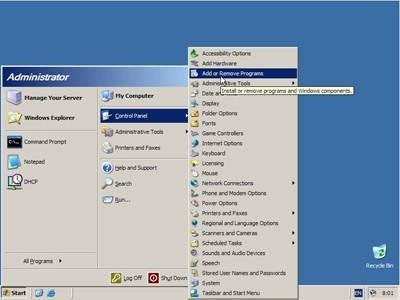
Untuk membangun Web server, maka ikuti langkah berikut. Klik tombol start lalu control panel. Klik Add or Remove Programs.
clip_image004
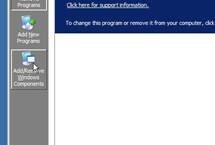
Klik Add/Remove Windows Components pada bagian kiri. Masukkan CD Installasi Windows 2003 Server anda.
clip_image006
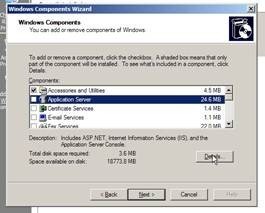
Kemudian Cari Applicarion Sever. Klik Application Server tersebut lalu klik tombol Details.
clip_image008
Klik Internet Information Services (IIS) dan klik Details.
clip_image010
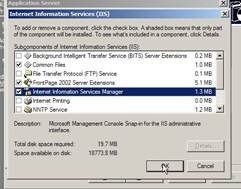
Checklist Internet Information Service Manager, FrontPage 2002 Server Extensions, dan Common Files. Kemudian Klik OK. Klik OK lagi sampai ke jendela pertama. Klik Next untuk memulai Installasi.
clip_image012
Maka proses installasi akan berlangung.
clip_image014
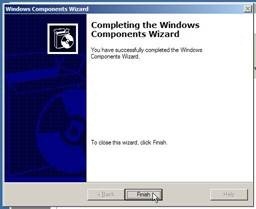
Jika sudah, klik Finish.
clip_image016
Kemdian klik tombol starts lalu administrative tools. Klik Internet Information Services (IIS) Manager.
clip_image018
Maka jendela baru akan keluar.
clip_image020
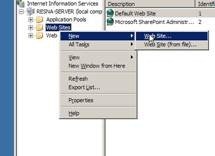
Pada bagian kiri terdapat folder Web Sites. Klik kanan lalu new dan klik Web Site.
clip_image022
Maka jendela baru akan keluar. Kita akan memulai proses pembuatan web site. Klik Next.
clip_image024
Pada description tuliskan deskripsi website anda. Jika sudah klik next.
clip_image026
Kemudian ketikan IP address untuk mengakses web site tersebut. Gunakan saja ip komputer server yang sedang anda gunakan jika anda kurang mengerti. Lalu biarkan saja port berisi 80. pada host header ketikan alamat domain jika ada. Kemudian klik Next.
clip_image028
Pilih lokasi file web site anda. Jika sudah klik next.
clip_image030
Checklist Read, Run Script, dan Browse. Lalu klik Next.
clip_image032
Maka anda telah sukses membuat web site. Namun belum ada isinya. Klik Finish.
clip_image034
Secera otomatis pada bagian kiri akan ada nama deskripsi web site yang anda buat tadi.
clip_image036
Klik kanan lalu properties pada deskripsi web site yang anda buat tadi.
clip_image038
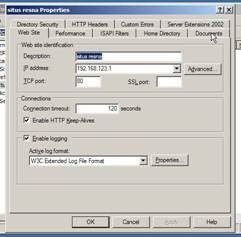
Maka jendela baru akan keluar. Klik tab Documents
clip_image040
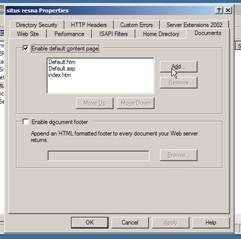
Cek terlebih dahulu, apakah index.html sudah dibuat? Jika belum. Klik tombol Add untuk menambahkan file default web site anda. File default ini akan secara otomatis terbuka tanpa mengetikkan nama file tersebut di web browser.
clip_image042
Ketikkan index.html lalu OK.
clip_image044
Sekarang buka explorer. Masuk ke tempat dimana anda menyimpan file web site anda.
clip_image046
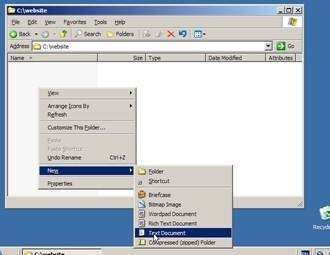
Klik kanan dan buat file baru berupa text document.
clip_image048
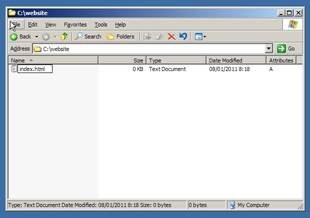
Rename file tersebut menjadi index.html
clip_image050
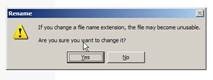
Klik saja yes untuk mengeubah nama file tersebut.
clip_image052
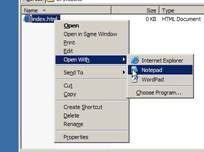
Kemudian icon akan otomatis berubah menjadi icon internet explorer. Klik kanan dan Open with Notepad.
clip_image054
Masukkan beberapa tag html sepeti gambar di atas. File ini akan digunakan untuk mengetes apakah web site yang anda buat jalan atau tidak? Jika sudah save.
clip_image056
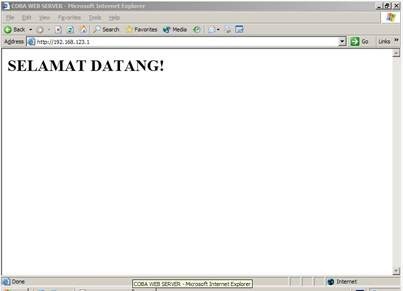
Buka web browser anda. Ketikkan alamat web site yang telah anda tetapkan tadi di address bar. Jika berhasil maka tampilan akan seperti berikut. Atau tergantung dari tag html yang berada di file index.html yang anda buat tadi.


 sumber : http://www.techinfo.web.id/2011/01/konfigurasi-web-server-di-windows-2003.html

Sabtu, 17 November 2012

Konfigurasi DNS Server Windows 2003 Server

DNS (Domain Name System, bahasa Indonesia: Sistem Penamaan Domain) adalah sebuah sistem yang menyimpan informasi tentang nama host maupun nama domain dalam bentuk basis data tersebar (distributed database) di dalam jaringan komputer, misalkan: Internet. DNS menyediakan alamat IP untuk setiap nama host dan mendata setiap server transmisi surat (mail exchange server) yang menerima surat elektronik (email) untuk setiap domain.
Langkah-langkah konfigurasi DNS Server
1. Pertama kita masukkan CD Windows Server 2003 pada CD-ROM
2. Mulai dengan klik start menu
3. Lalu pilih “Control Panel”
4. Kemudian pilih “add or remove programs”. Setelah anda memilih Add or remove a rool, computer akan bekerja dan segera tampil tayangan berikutnya.
5. Tidak lama setelah itu, computer menampilkan semua komponen yang telah diinstall. Lalu kita pilih “add or remove windows components”
6. Pada windows components pilih “Networking services” untuk menginstall apa yang kita butuhkan.,
7. Kemudian pilih “Detail”
8. Pada detail networking services, beri tanda “centang” pada DNS. Kemudian Next untuk melanjutkannya
9. Tunggu beberapa saat supaya computer mencopy file dari Cd. Lalu Finish
10. Setelah DNS diinstall, pilih “DNS” pada “Administrative tools”
11. Setelah tampil klik kanan pada “Forward Lookup Zones”, lalu kita pilih “New Zone…”
12. Klik Next untuk melanjutkannya.
13. Pada “Zone Type” atau Tipe zona, kita pilih “Primary zone”. Lalu klik next untuk keterangan selanjutnya.
14. Setelah itu kita akan mengisi nama zona. Contohnya :
· Zone name : boss.com
Lalu klik next lagi.
15. Setelah itu muncul kotak dialog “Zone File”. Kita akan memilih “Create a new file with this file name” untuk membuat file baru dengan nama yang tertera pada bawah option. Setelah itu klik next
16. Pada “Dynamic Update” biarkan saja pilihan kita pada “Do not allow dynamic updates”. Kemudain klik next
17. Setelah semua Complete., klik Finish.
18. Pada folder Forward Lookup Zones telah ada folder boss.com. sekarang kita akan membuat “Host” pada folder “boss.com”
19. Klik kanan pada “boss.com”, lalu pilih “New Host(A)…”
20. Lalu kita isi nama dan IP Addressnya. Contoh :
· Name (uses parent domain name if blank) : www
· IP_address : 172.24.0.1
Setelah diisi, klik “Add Host”. Host pun telah terbuat. Lalu kita akan membuat Alias baru atau pengganti nama dari IP Address menjadi nama server
21. Klik kanan pada “boss.com”, lalu pilih “New Alias (CNAME)…”
22. Pada “New Resource Record”, isi nama pada “Alias name (uses parent domain if left blank)”. Lalu klik “Browse untuk mencari host yang telah kita buat sebelumnya tadi. Kemudian klik ok
23. Konfigurasi DNS pun selesai

Kesimpulan

DNS (Domain Name Server) adalah mentranslate atau mengubah sebuah IP Address menjadi sebuah nama yang disebut dengan Domain, ataupun sebaliknya.


sumber : http://fakhrul92.wordpress.com/2009/02/23/konfigurasi-dns-server-windows-2003-server/